
Red modlysbilleder online med AI
Gjorde den lave sol, solnedgangen eller et lyst stuevindue dit motiv til en mørk silhuet? Vores intelligente AI identificerer mørke ansigter og løfter skyggerne selektivt – så de naturlige ansigtstræk og varme farver træder frem, uden at baggrunden bliver udbrændt.
Træk dit billede hertil, eller
Referencebillede (maks. 50MB)



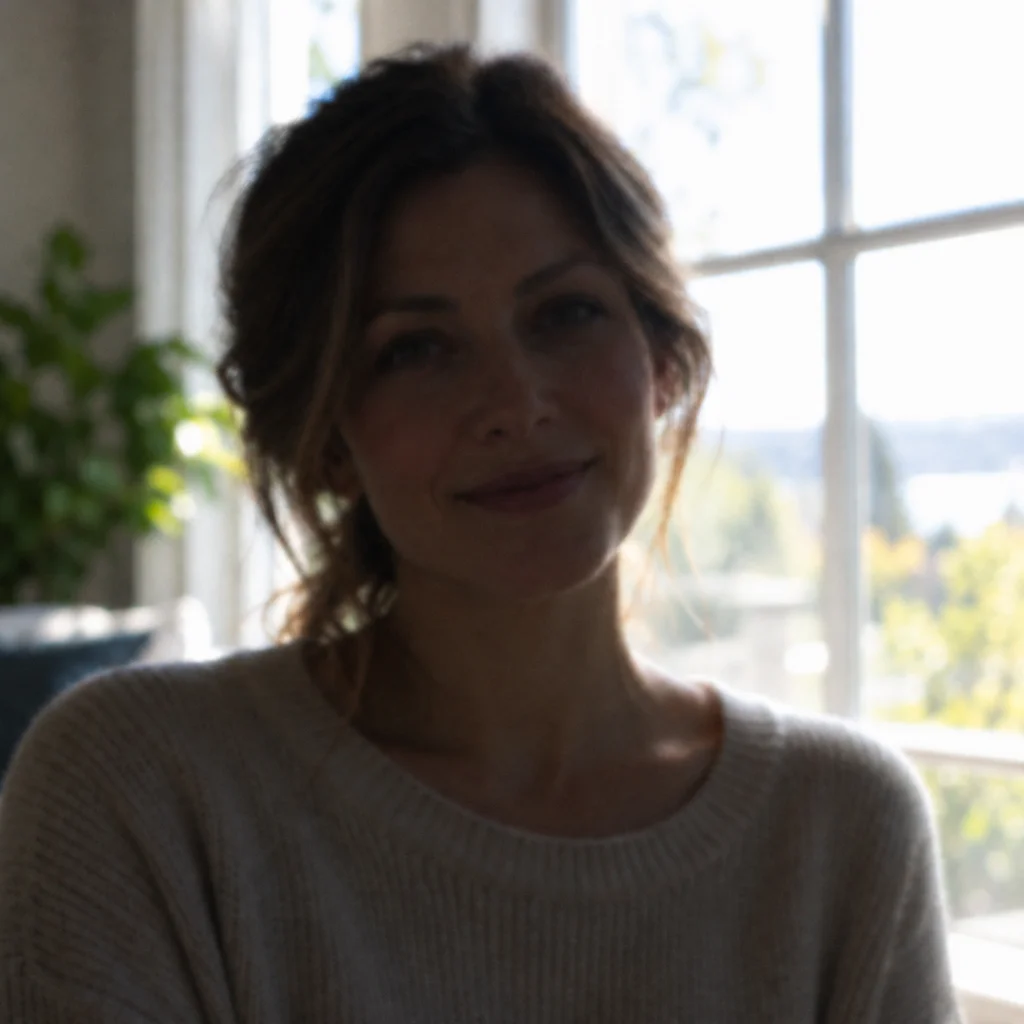
Se hvordan modlysbilleder forvandles
Udforsk konkrete eksempler på portrætter foran solnedgange, stuevinduer og skarp sommersol, hvor AI har bragt motivet frem i lyset.


Gør et mørkt ansigt tydeligt i modlys
Se hvordan AI løfter skyggen over ansigtet, så smilet og øjnene træder frem foran en strålende blå himmel.
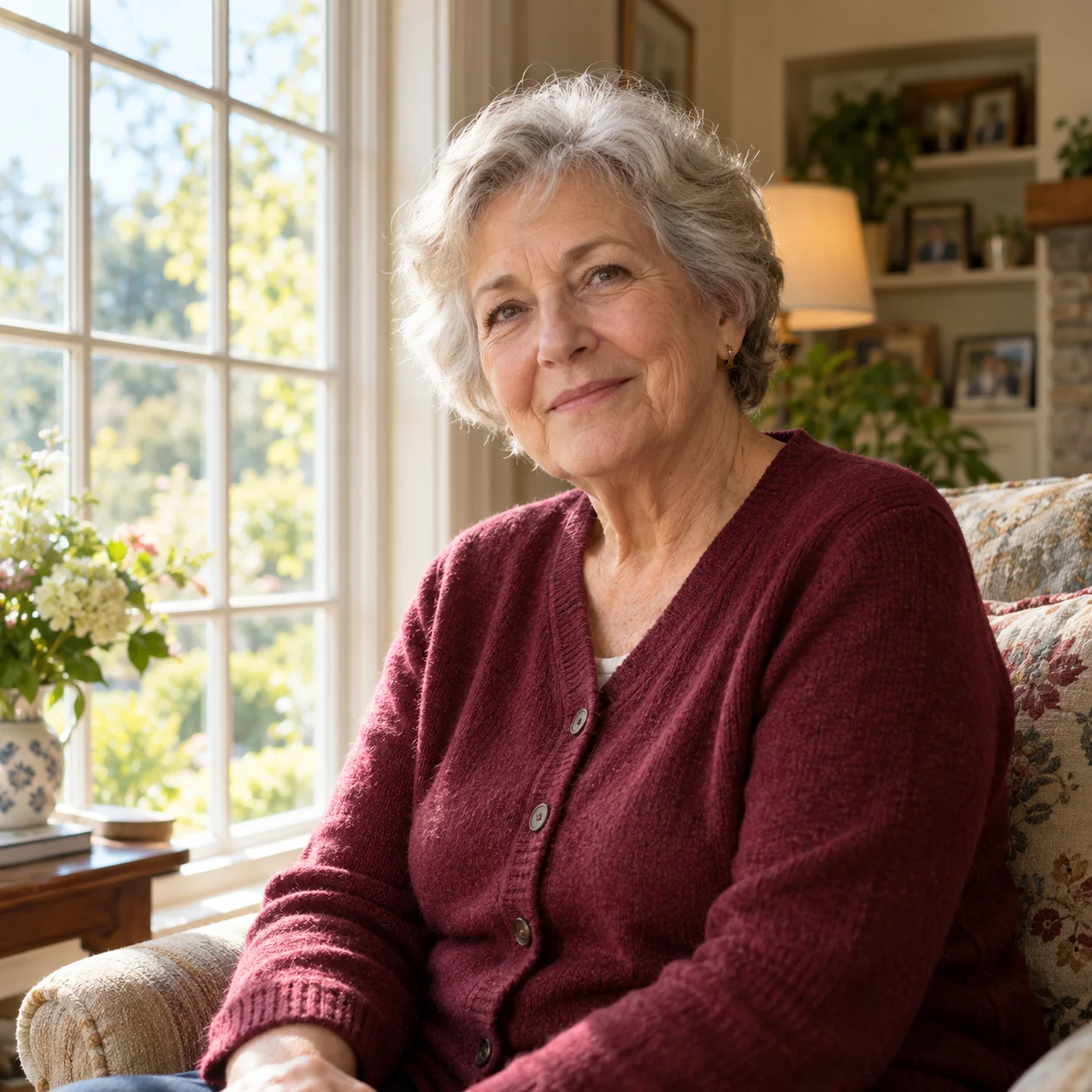
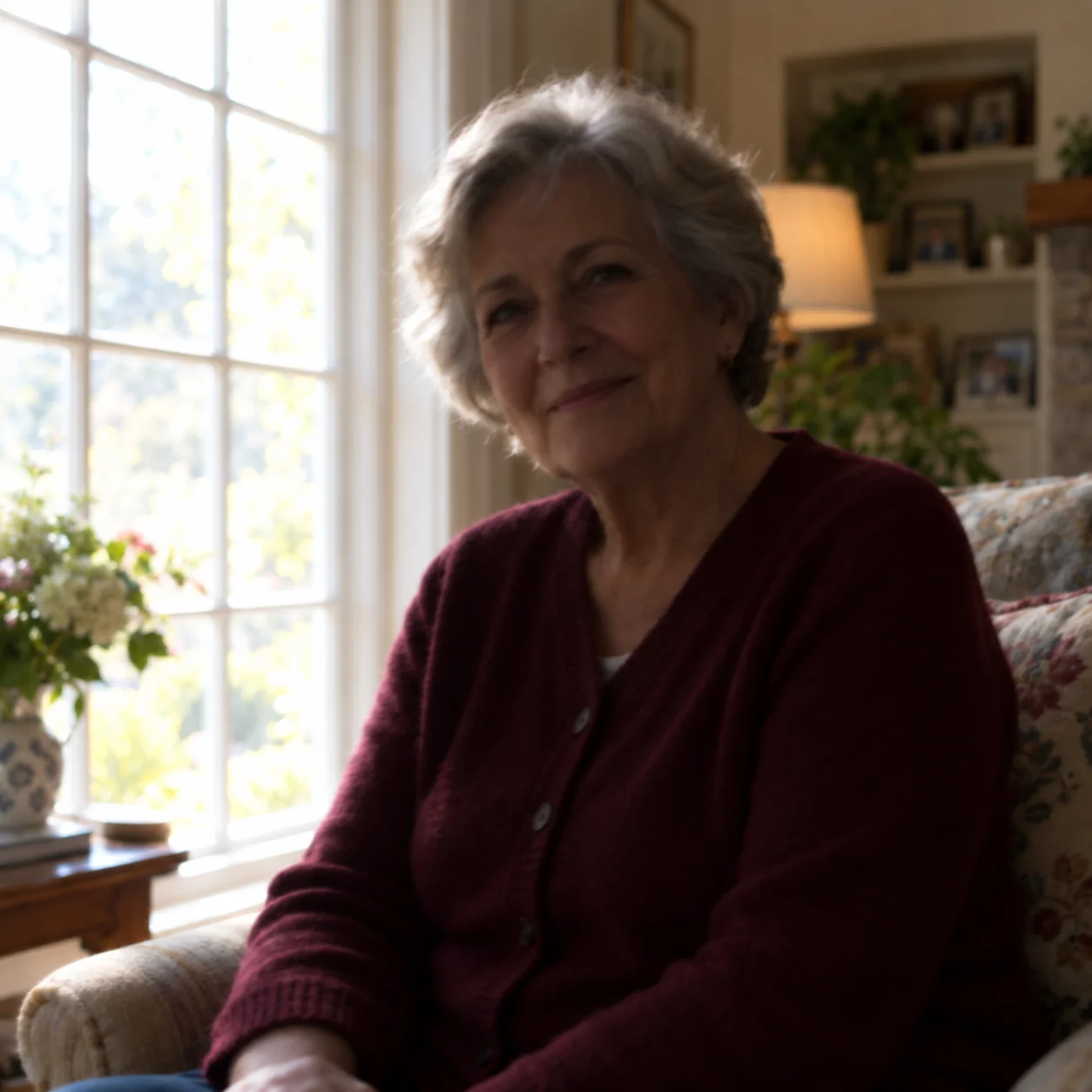
Lys et portræt op ved et vindue
Indendørs billeder foran store vinduer blænder ofte kameraet. AI fremkalder personens fine konturer uden at overbelyse vinduet.
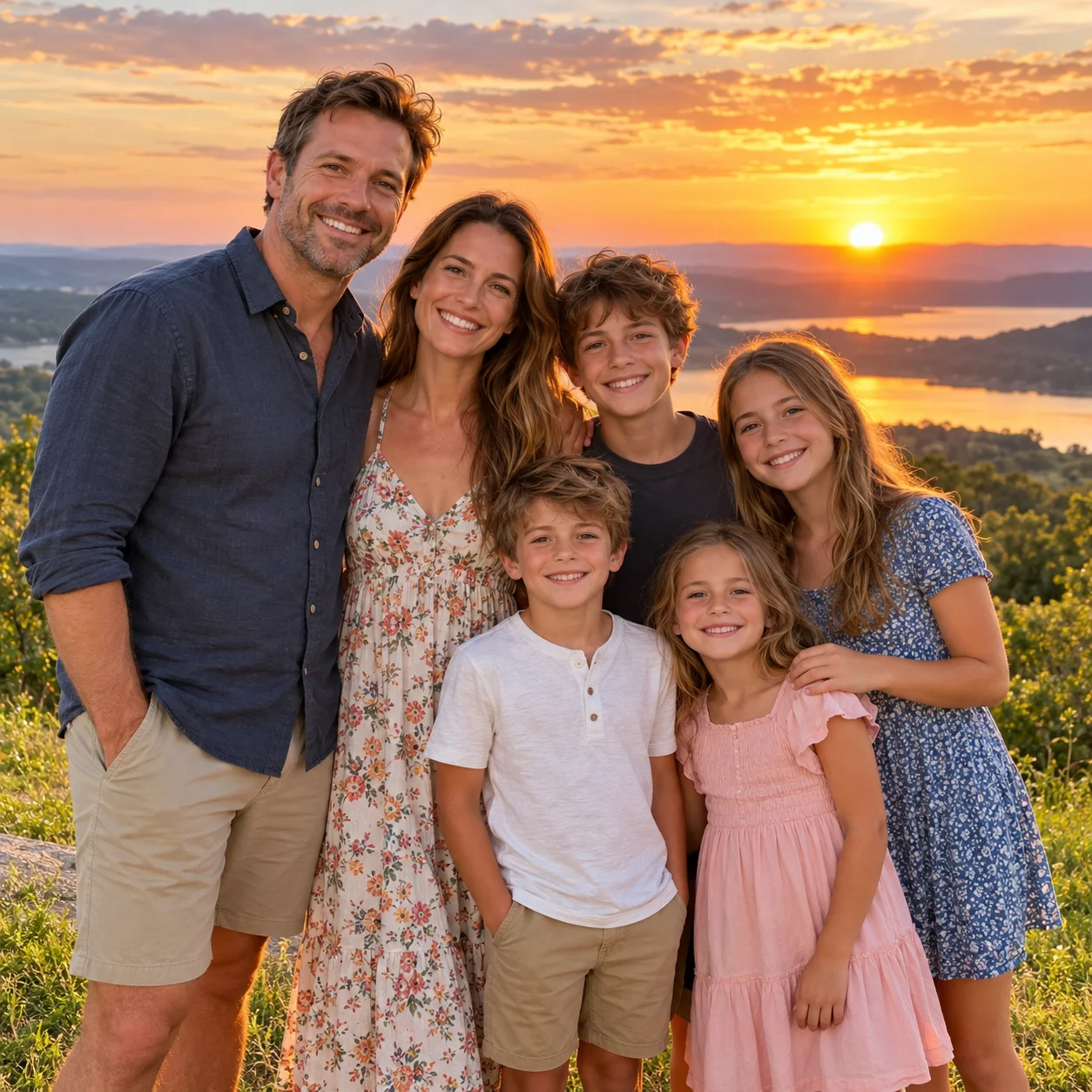
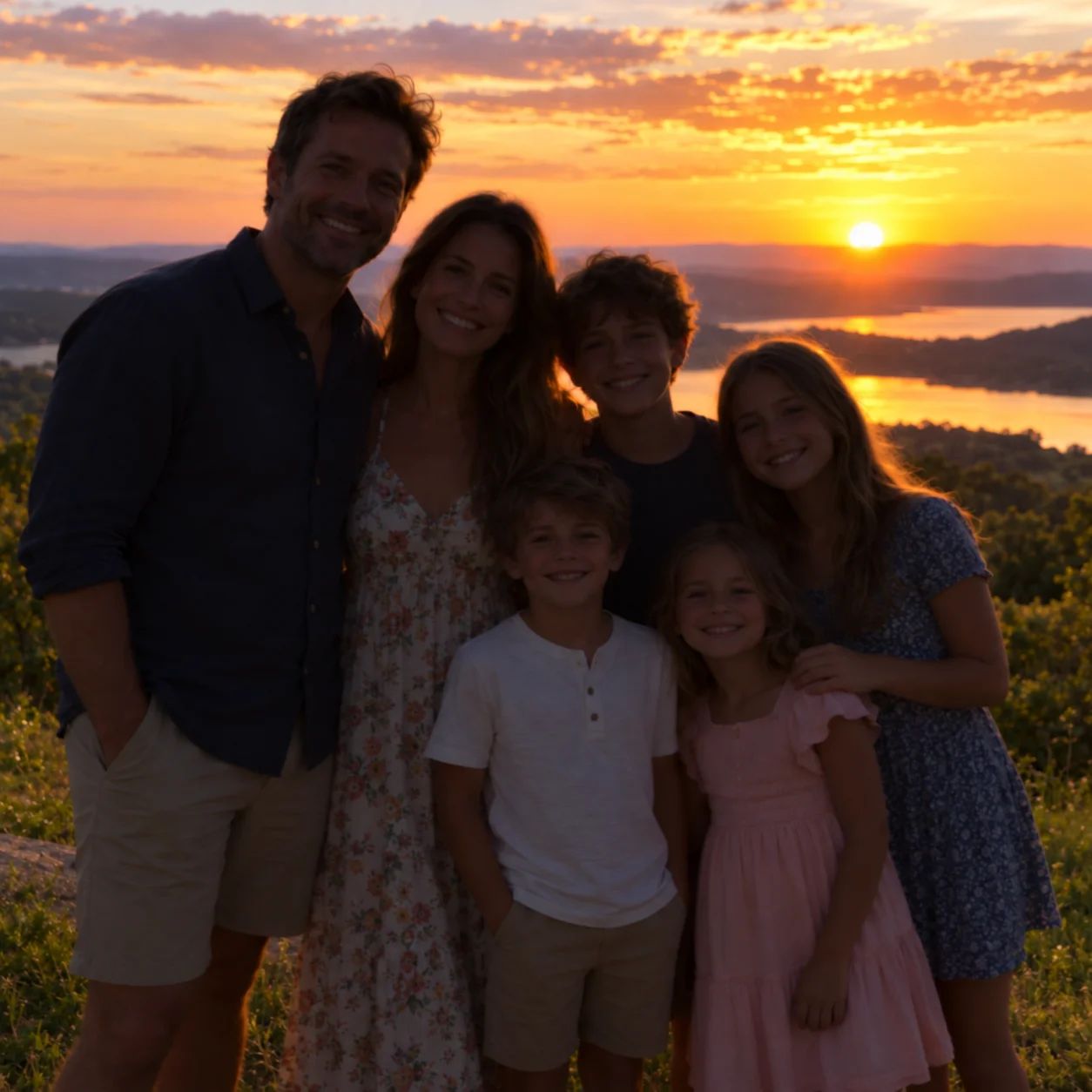
Red et gruppebillede ved solnedgang
Gruppefotos foran en smuk solnedgang ved stranden ender tit som mørke silhuetter. AI giver personerne lyset tilbage, mens himlens gyldne farver bevares.
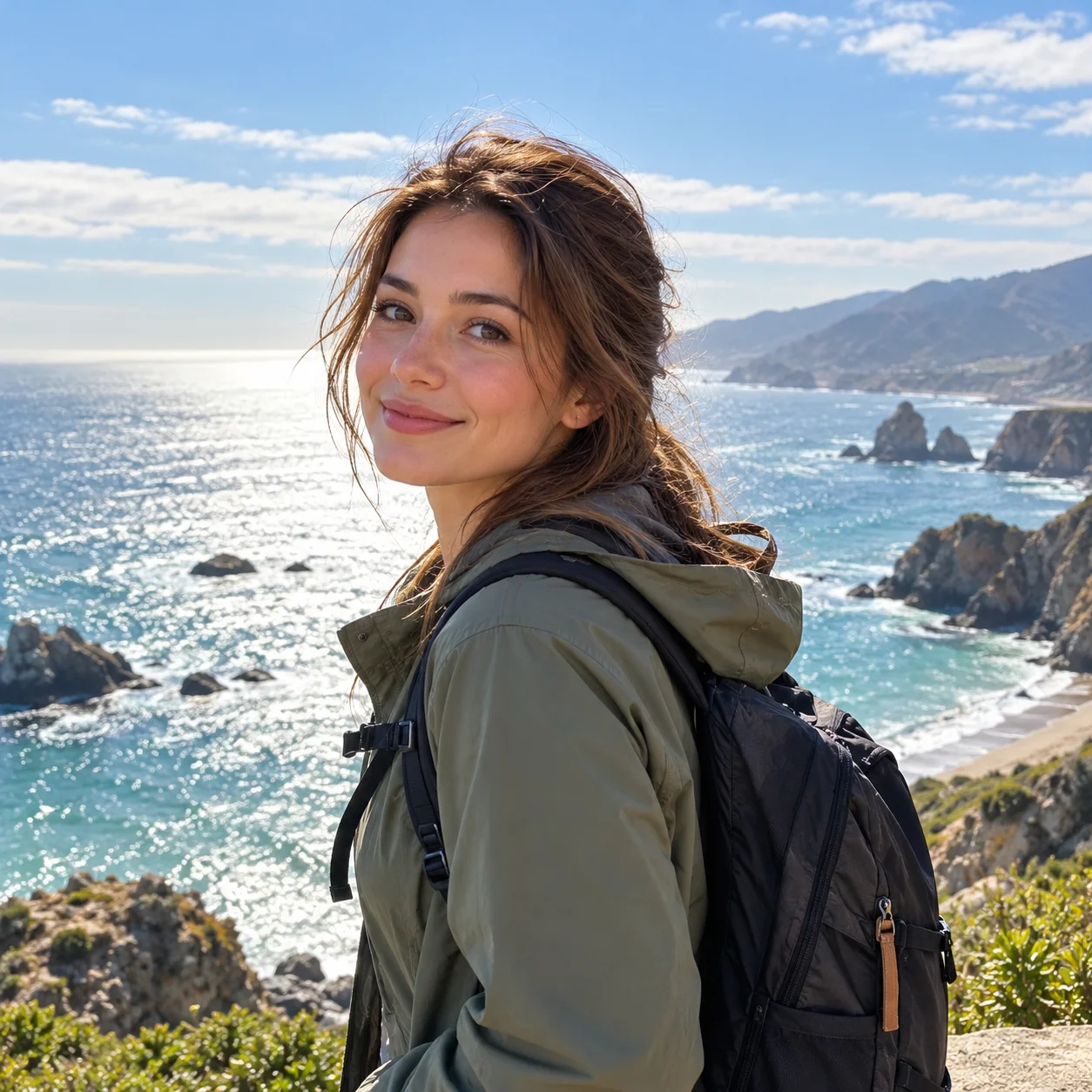
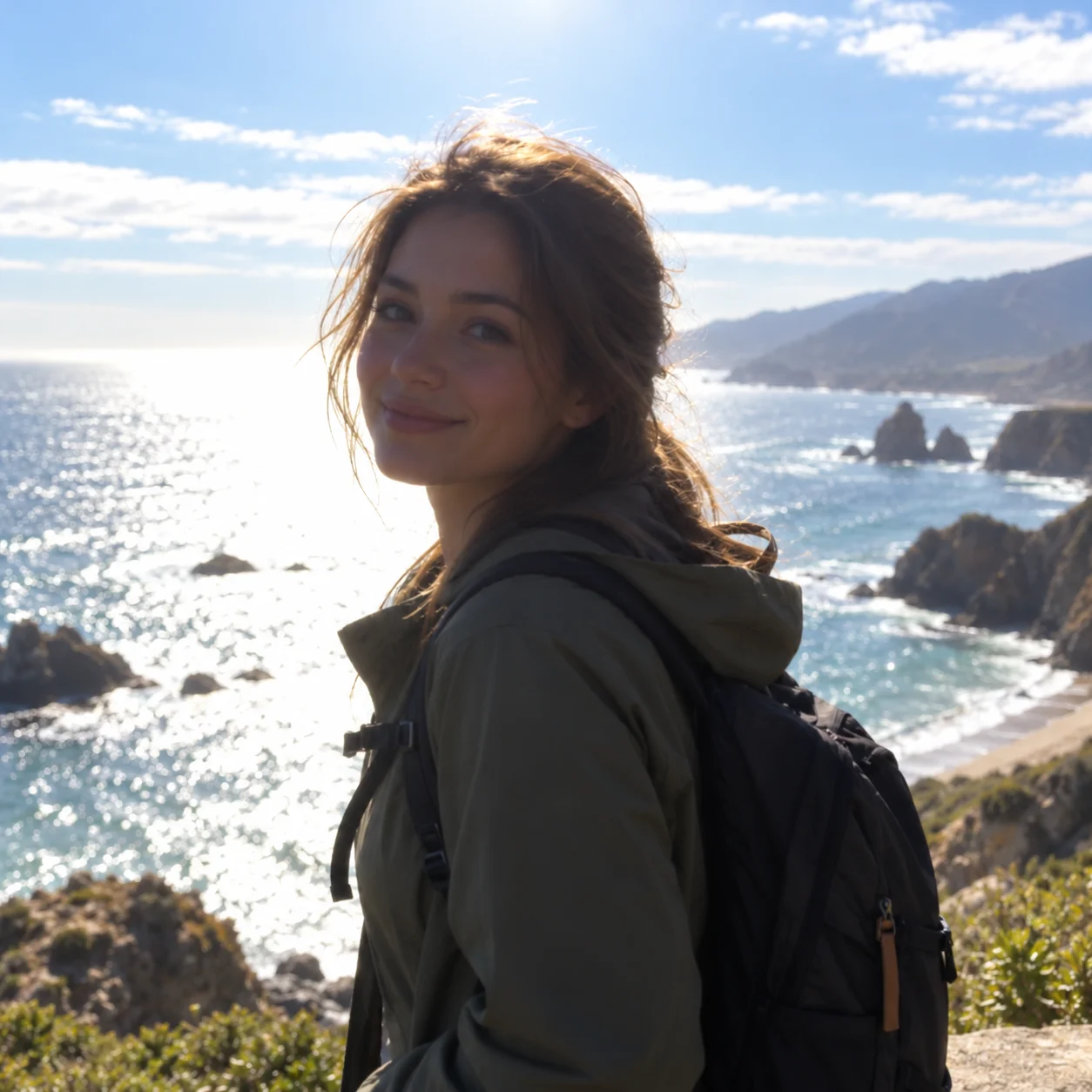
Korriger stærk sol bag motivet
Billeder taget mod skarp sol mister ofte kontrast og farver i forgrunden. Se hvordan dybden og farvemætningen genskabes.
Hvorfor bliver personer i modlys så mørke?
Når kameraet måler lyset mod en lys himmel, en solnedgang eller et stort vindue, justerer det automatisk eksponeringen efter baggrunden. Resultatet er, at personer i forgrunden ender i dybe skygger. Vores AI løfter selektivt de mørke områder uden at overbelyse resten af scenen.
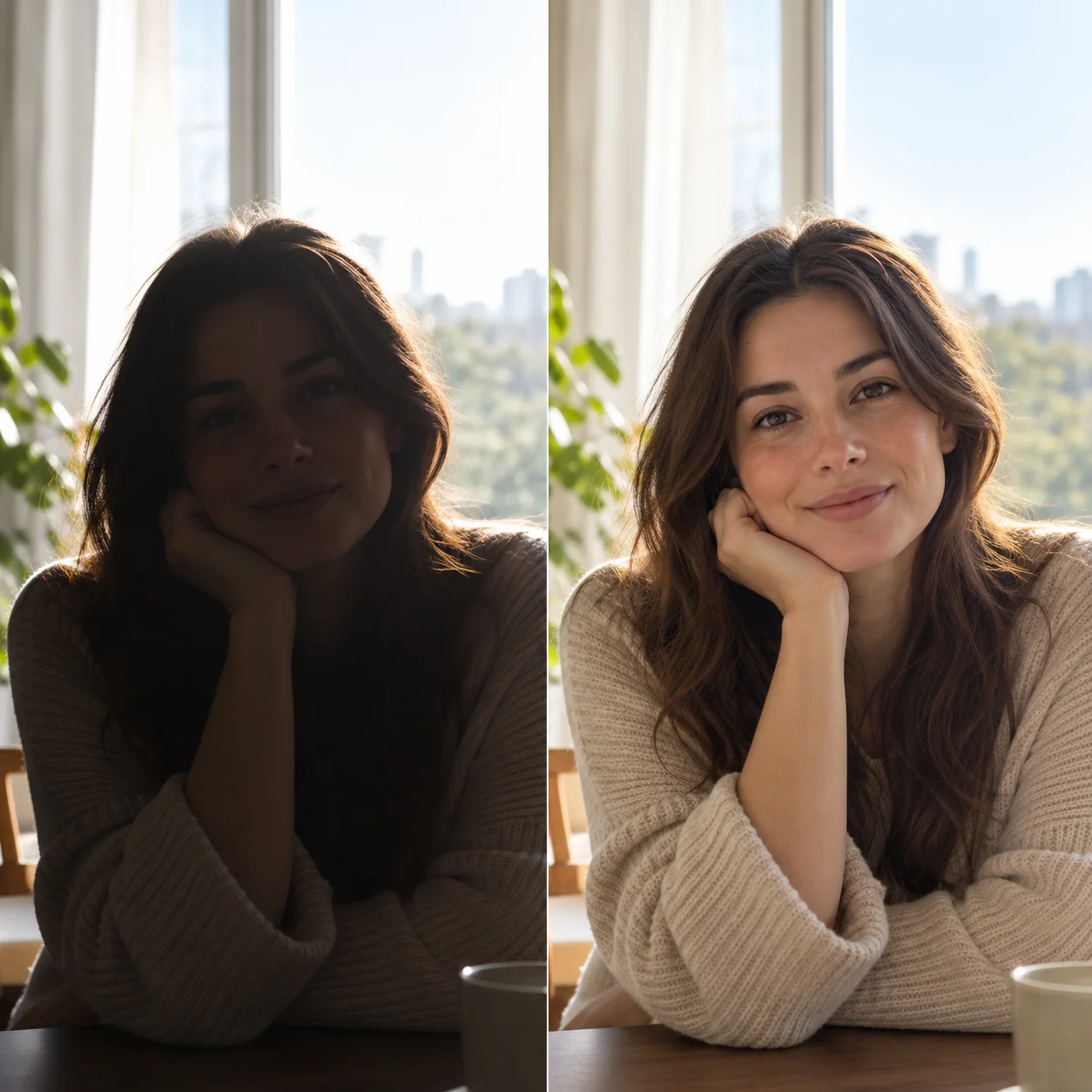
Lys baggrund, mørkt motiv
Når baggrunden stjæler al opmærksomheden fra kamerasensoren, forvandles personen til en mørk silhuet. AI genskaber balancen, så personen træder tydeligt frem uden at baggrundslyset ødelægges.
Ansigter forsvinder i dybe skygger
Stærkt lys bagfra gør ansigtsudtryk og øjne usynlige. I stedet for en primitiv hævning af hele billedets lysstyrke fremkalder AI detaljerne i ansigtet med naturlig hudtone.
Portrætter, gruppefotos og vindueslys
Modlys opstår ofte ved havefester, ferier ved havet, konfirmationer eller indendørs kaffestunder nær vinduet. Vores værktøj redder alle disse hverdagsøjeblikke med få klik.
Løft skygger uden at gøre billedet fladt
Målet er ikke at fjerne al dybde, men at skabe en harmonisk belysning, hvor motivet føles naturligt oplyst. AI bevarer billedets stemning og dybdeperspektiv.
Hvorfor bruge en AI-modlysredigering?
Når du fotograferer i modlys, kæmper kameraet med en kraftig lyskilde bag et mørkt motiv. Hvis du blot skruer op for den generelle lysstyrke, bliver baggrunden udbrændt. AI justerer kun de mørke områder for et perfekt afbalanceret resultat.
Sådan retter du modlysbilleder i 4 enkle trin
Se hvor let det er at redde et modlysbillede online. Upload dit foto, lad AI justere lyset, sammenlign resultatet, og download dit billede på få sekunder.
1. Upload dit modlysbillede
Vælg et portræt, gruppebillede eller feriefoto, hvor personen fremstår mørk foran en lys baggrund (JPG, PNG eller WebP op til 30 MB).
2. AI afbalancerer belysningen
Vores specialtrænede AI analyserer billedets dybdelag og løfter skyggerne præcist der, hvor ansigtet og motivet har brug for lys.
3. Sammenlign med før/efter-skyderen
Brug skyderen til at sammenligne det rettede billede med originalen. Tjek ansigtstræk, hudtoner og baggrunden i detaljer.
4. Download dit perfekte foto
Gem dit smukke, afbalancerede foto i høj kvalitet. Dit originale billede forbliver sikkert og uændret på din enhed.
En enkel og effektiv måde at rette modlysbilleder på
Brug vores intelligente AI-editor til at gøre mørke motiver synlige, og sammenlign det optimerede billede direkte med originalen inden download.
Intelligent AI-modlyskorrektion
Løfter mørke motiver og ansigter selektivt frem, så der skabes en perfekt balance mellem forgrund og en lys baggrund.
Interaktiv før/efter-skyder
Træk i skyderen og se den markante forskel på ansigter, detaljer og kontrast side om side med originalen.
Naturlige farver og autentiske hudtoner
Genskaber varme, sunde hudtoner og levende tøjfarver i skyggeområderne uden at skabe støj eller farveskift.
Skræddersyet til portrætter og udendørsbilleder
Perfekt til feriebilleder ved stranden, billeder mod den lave vintersol eller stemningsfulde stunder foran store vinduer.
Forhåndsvisning før du gemmer
Tjek resultatet grundigt i fuld skærm, så du kun gemmer de billeder, du er 100 % tilfreds med.
Klar direkte i browseren på alle enheder
Fungerer problemfrit på iPhone, Android, Mac og PC uden behov for at installere tunge programmer eller apps.
Ofte stillede spørgsmål om at redde modlysbilleder
Lær hvordan AI retter modlysfotos, håndterer mørke ansigter foran lyse vinduer eller solnedgange, og hvad du kan forvente af resultatet.
Klar til at redde dit modlysbillede?
Upload et billede med mørke skygger foran en lys baggrund. Se AI-justeringen direkte i browseren, sammenlign med originalen med skyderen, og gem resultatet kvit og frit.