
画像のぼやけた文字を、AIでくっきり鮮明に
スマホ撮影でブレたレシート、圧縮で潰れたチャットのスクショ、かすれて読みにくいスキャン書類の文字をAIが解析。文字の輪郭とコントラストを自然に復元し、読みやすく鮮明な画像へと整えます。アプリのインストール不要、ブラウザ上で直感的にBefore/Afterを確認できます。
画像をここにドラッグ、または
参照画像(最大 50MB)


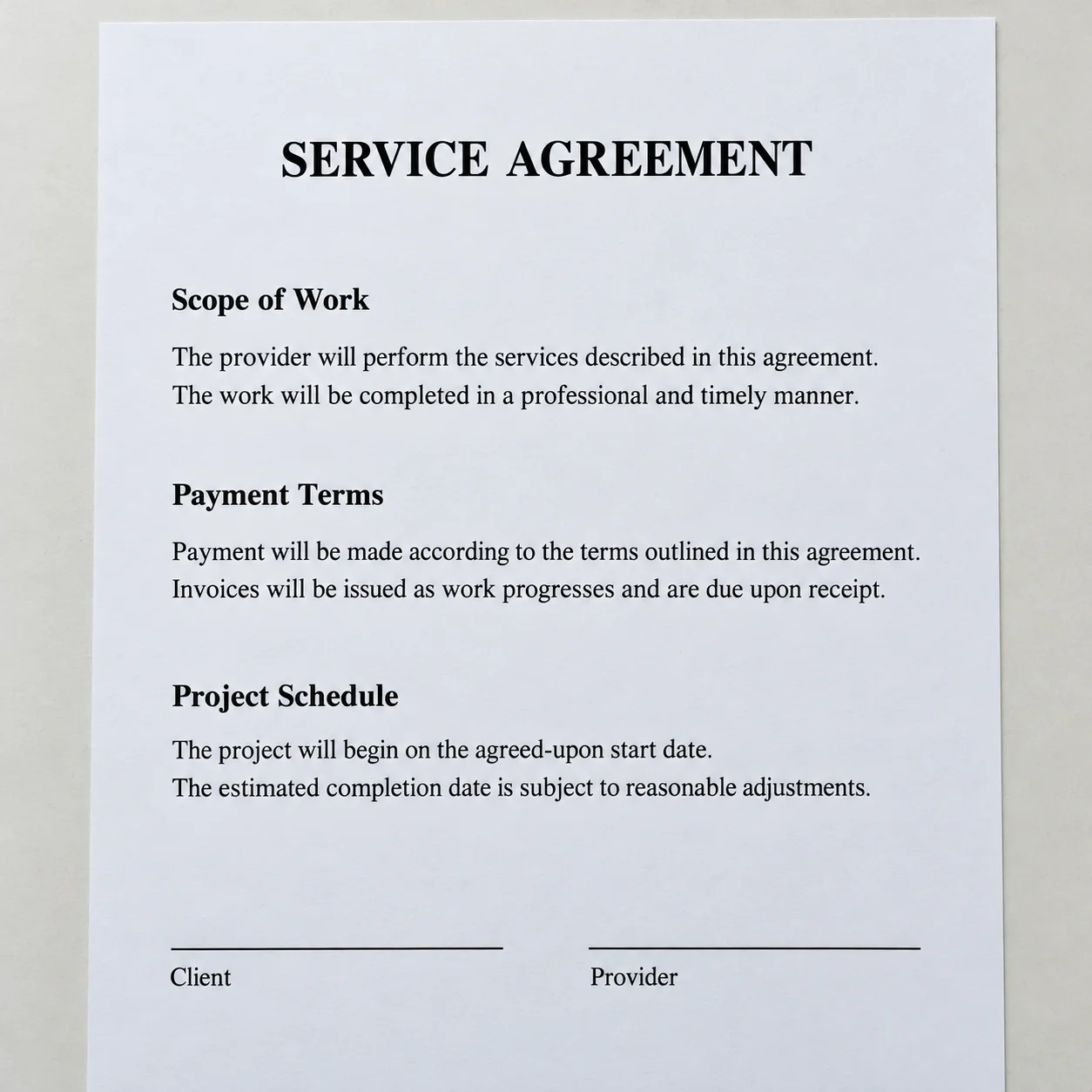
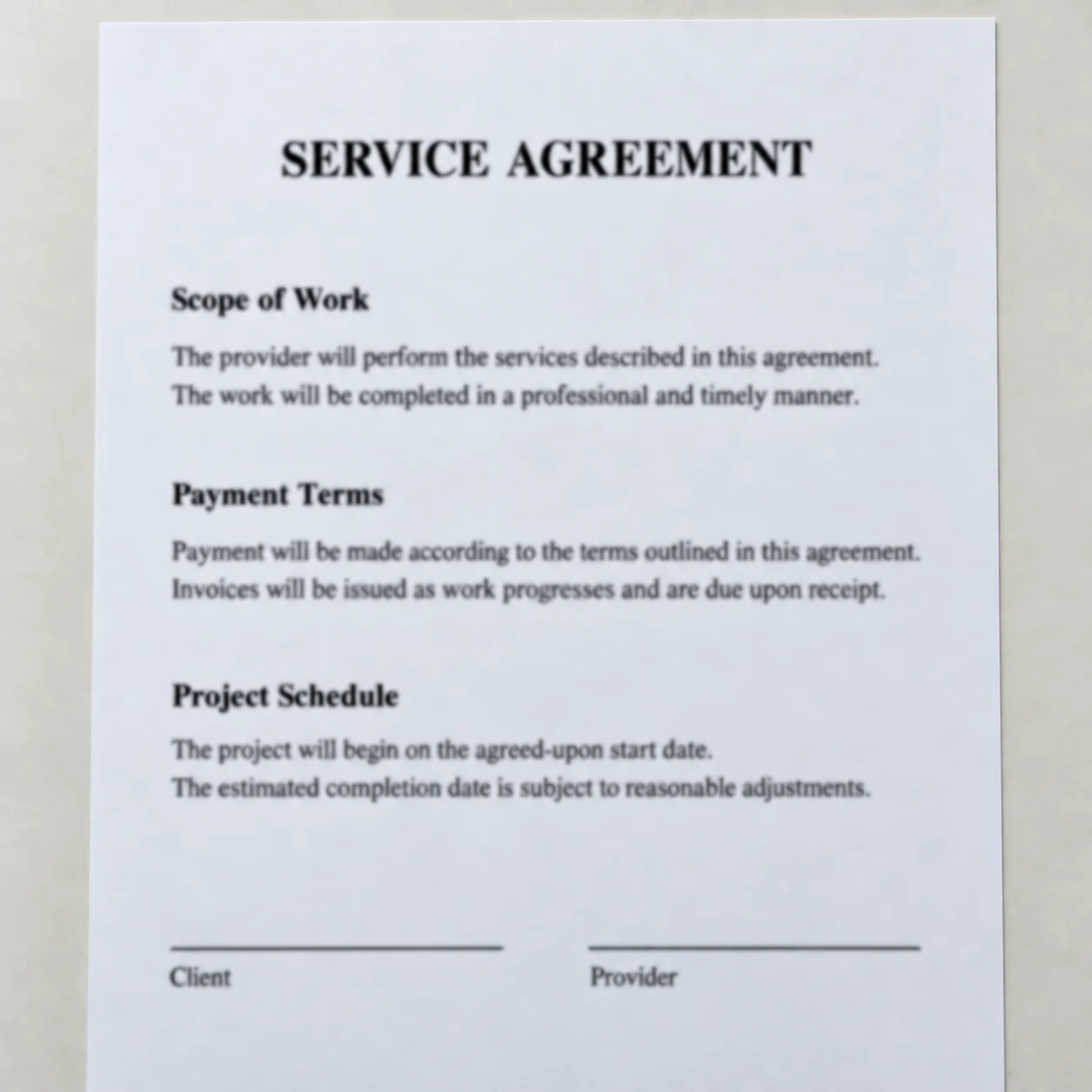
こんな画像の文字をくっきり読みやすく改善できます
スマホ撮影のレシート、チャットの圧縮スクショ、古い書類スキャン、走り書きの手書きメモなど、日常や業務でよくある具体例をご覧ください。画像のレイアウトやデザインをそのまま保ちながら、文字の輪郭だけをくっきりと引き締めます。
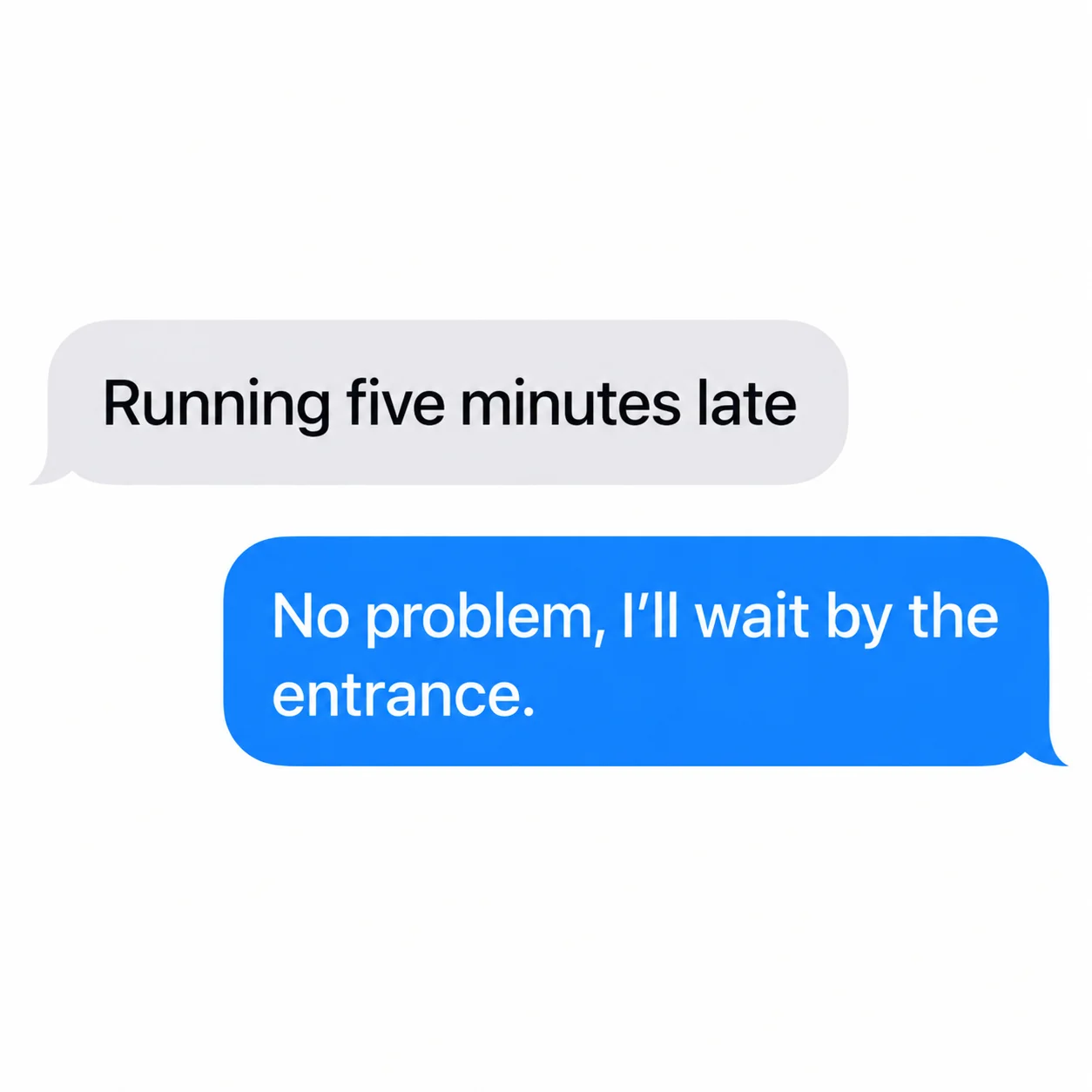
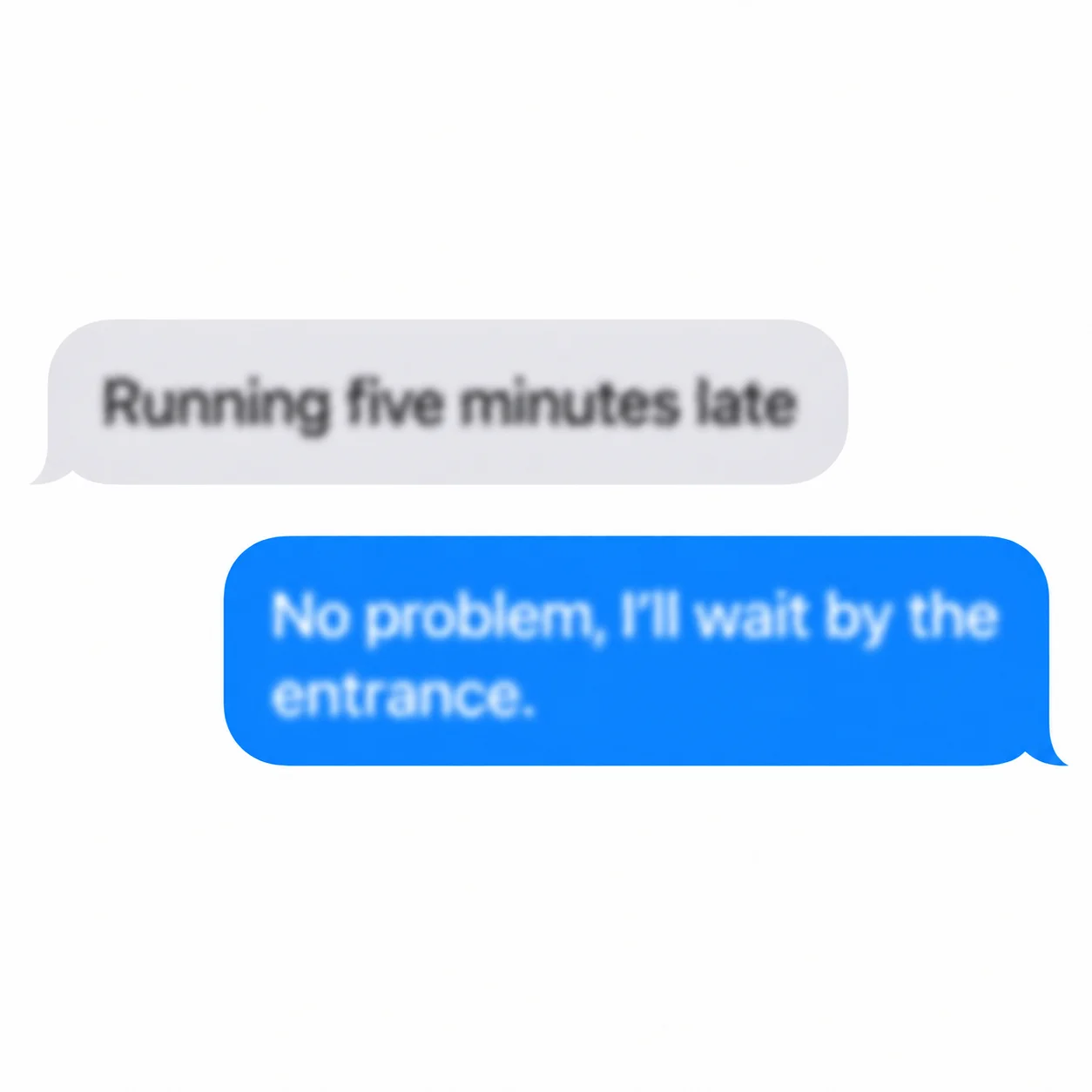
スクショや画面キャプチャの文字補正
LINEやSlack、SNSのチャット画面、Webブラウザのスクショは再圧縮で文字の周囲が滲みがちです。UIや背景を崩すことなく、テキストの輪郭をシャープに整えて読みやすくします。
書類スキャン・契約書・PDFの文字復元
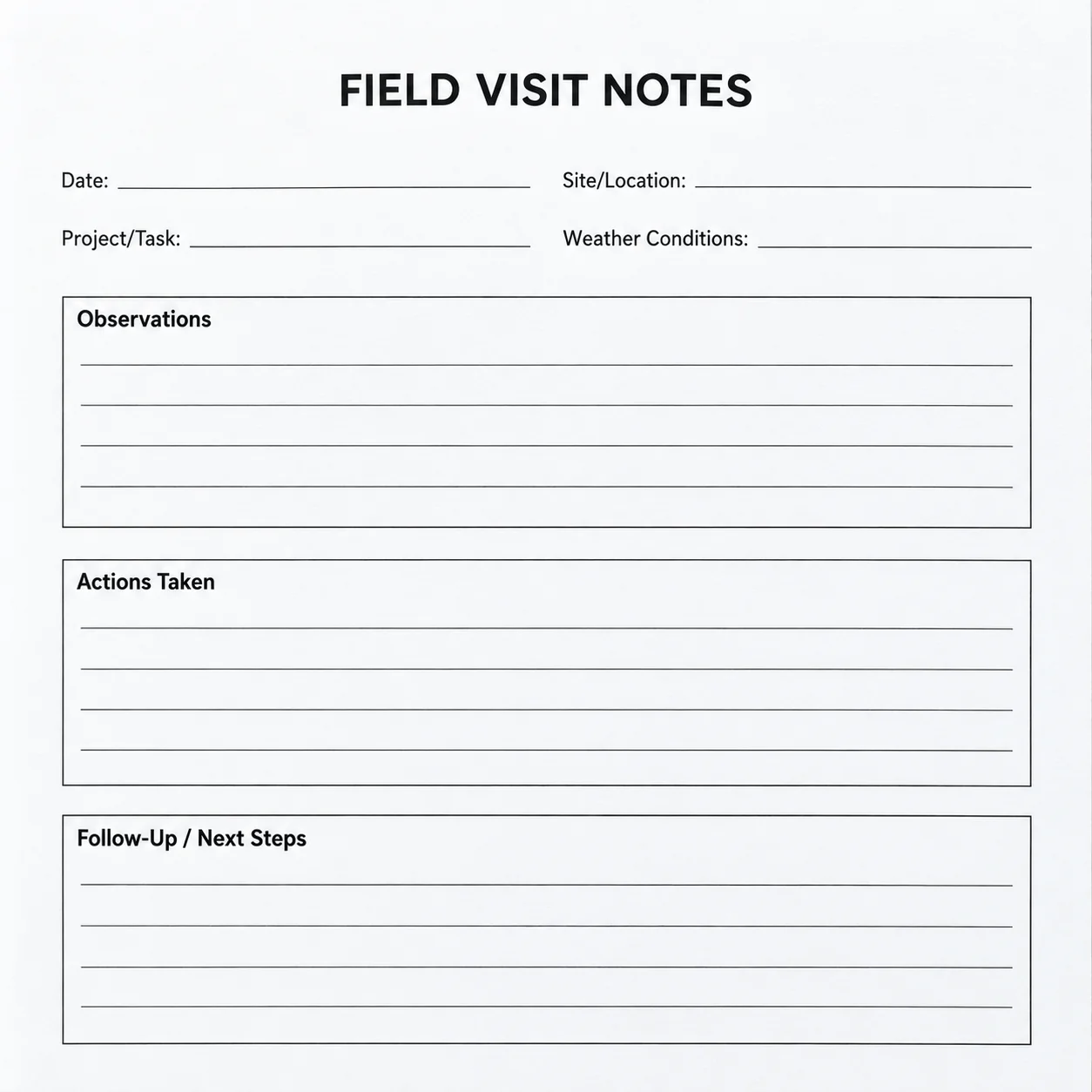
古いスキャナーで取り込んだ書類や、薄暗い部屋でスマホ撮影した書類のコントラストを改善。かすれた明朝体やゴシック体のフォントも輪郭が際立ち、細かい注記まで判読しやすくなります。
レシート・領収書・伝票の文字鮮明化
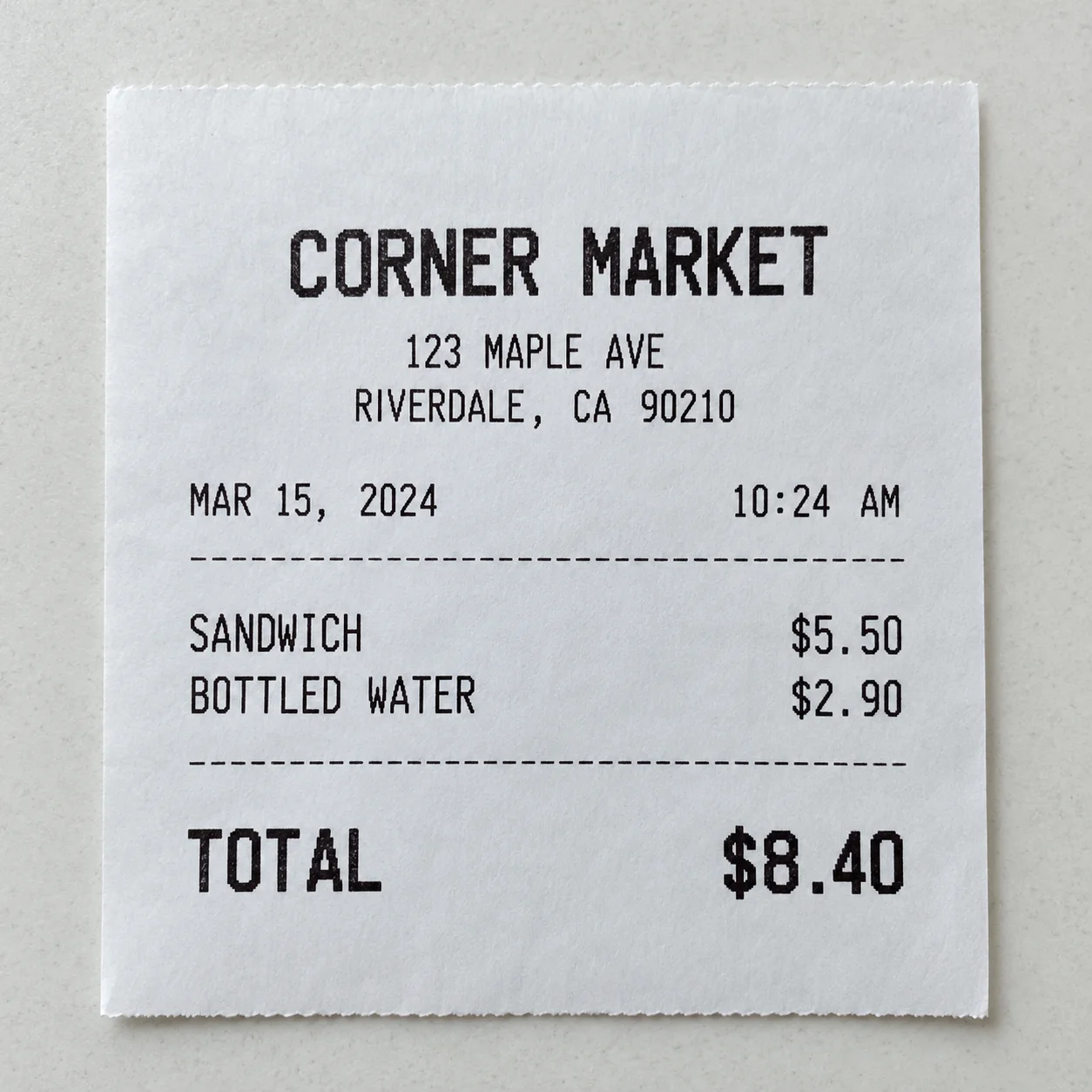
確定申告や経費精算で困る「感熱紙レシートの印字かすれ」や「手ブレ写真」。品名、日付、合計金額、登録番号などの文字エッジをくっきり補正し、入力作業をスムーズにします。
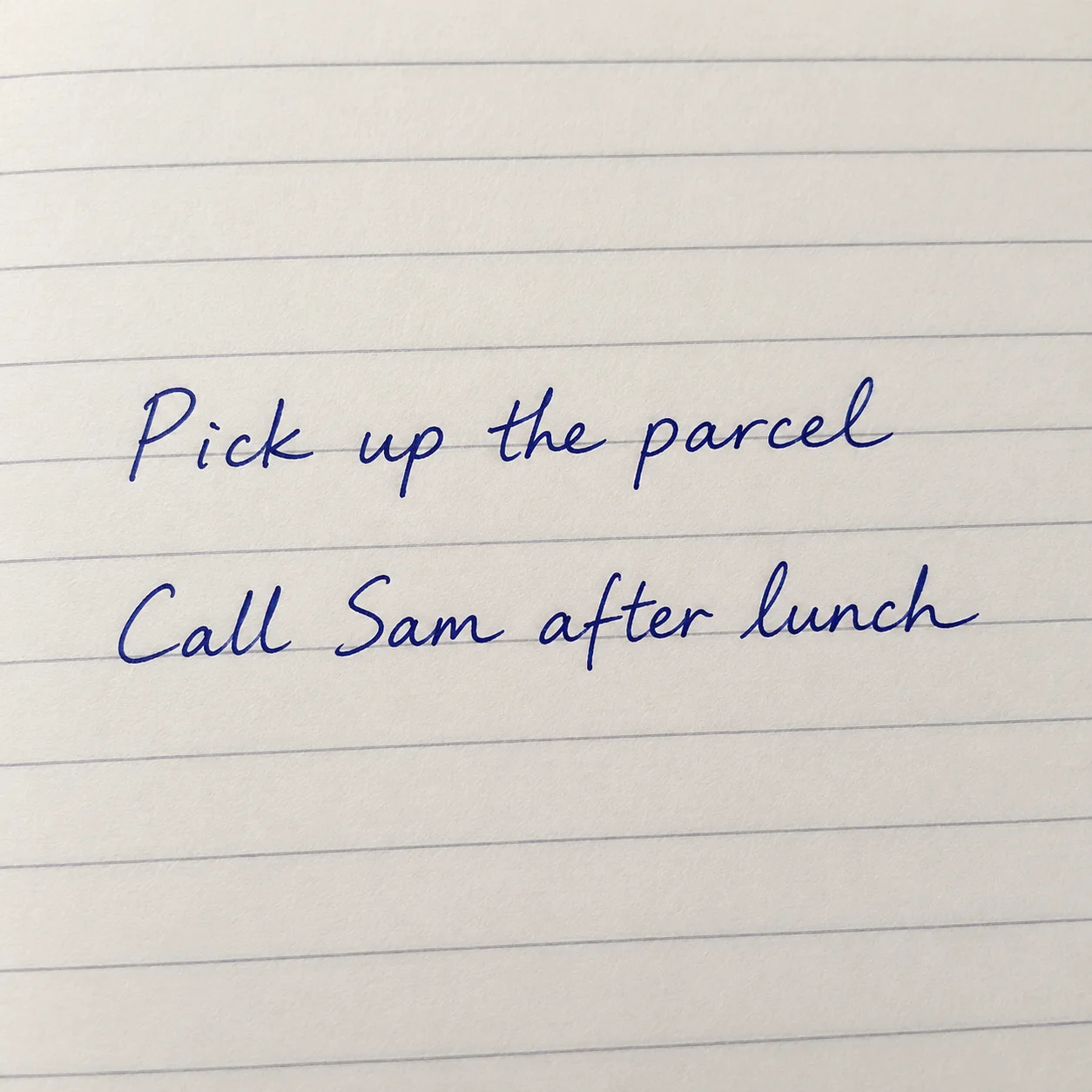
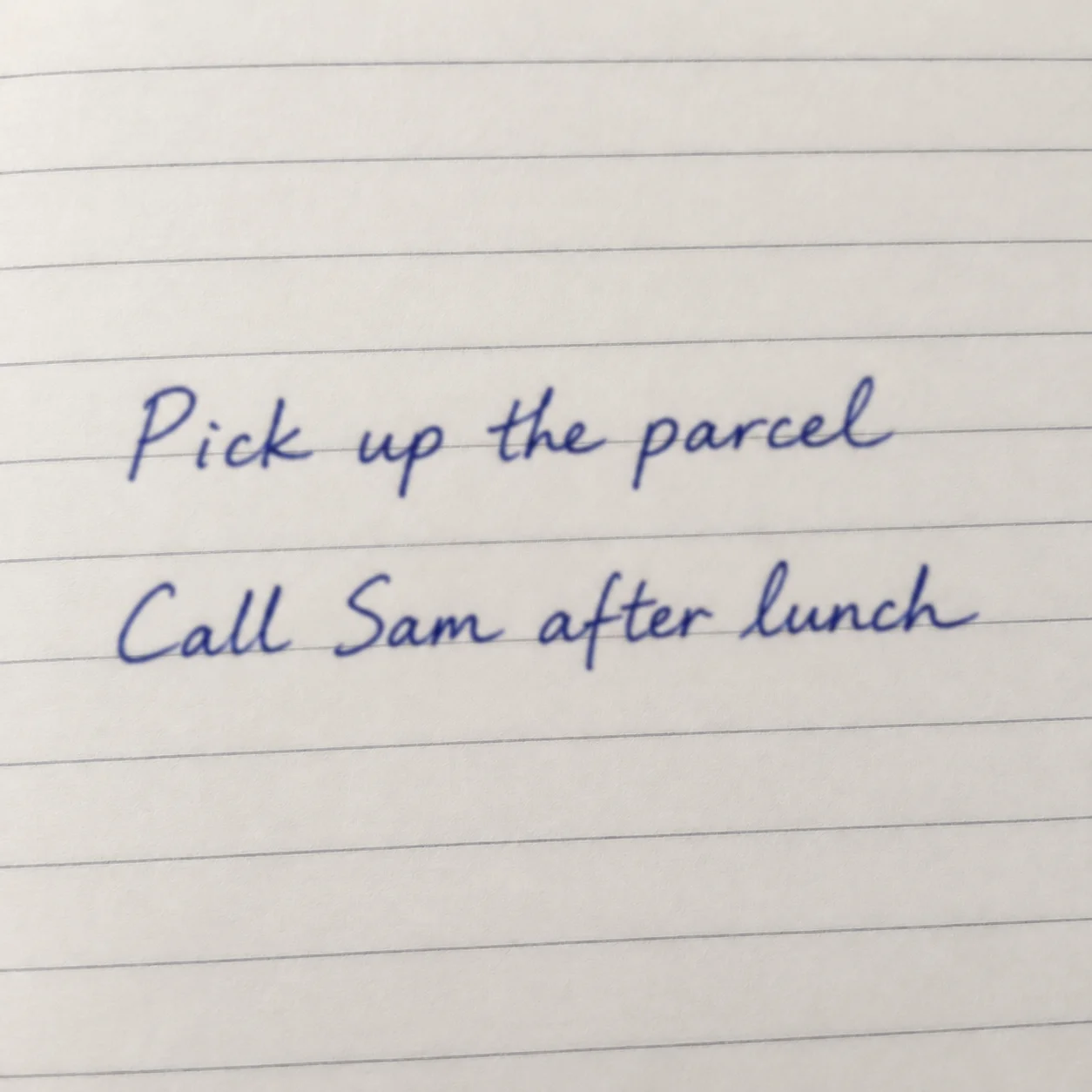
手書きメモ・板書・ノートの可読性向上
打合せのホワイトボードや手帳の殴り書き、古いハガキなど、薄いインクやブレで判読しづらい手書き文字を強調。筆跡の流れを視覚的に捉えやすく整えます。
スクショ・スキャン・写真のぼやけた文字を復元
スマホの手ブレ、暗所撮影、画質圧縮、経年劣化による印字薄れなど、文字が読めなくなる原因は様々です。AIが画像の文字部分に特化してエッジを補正し、ビジネスや日常の「読めなくて困った」を解決します。
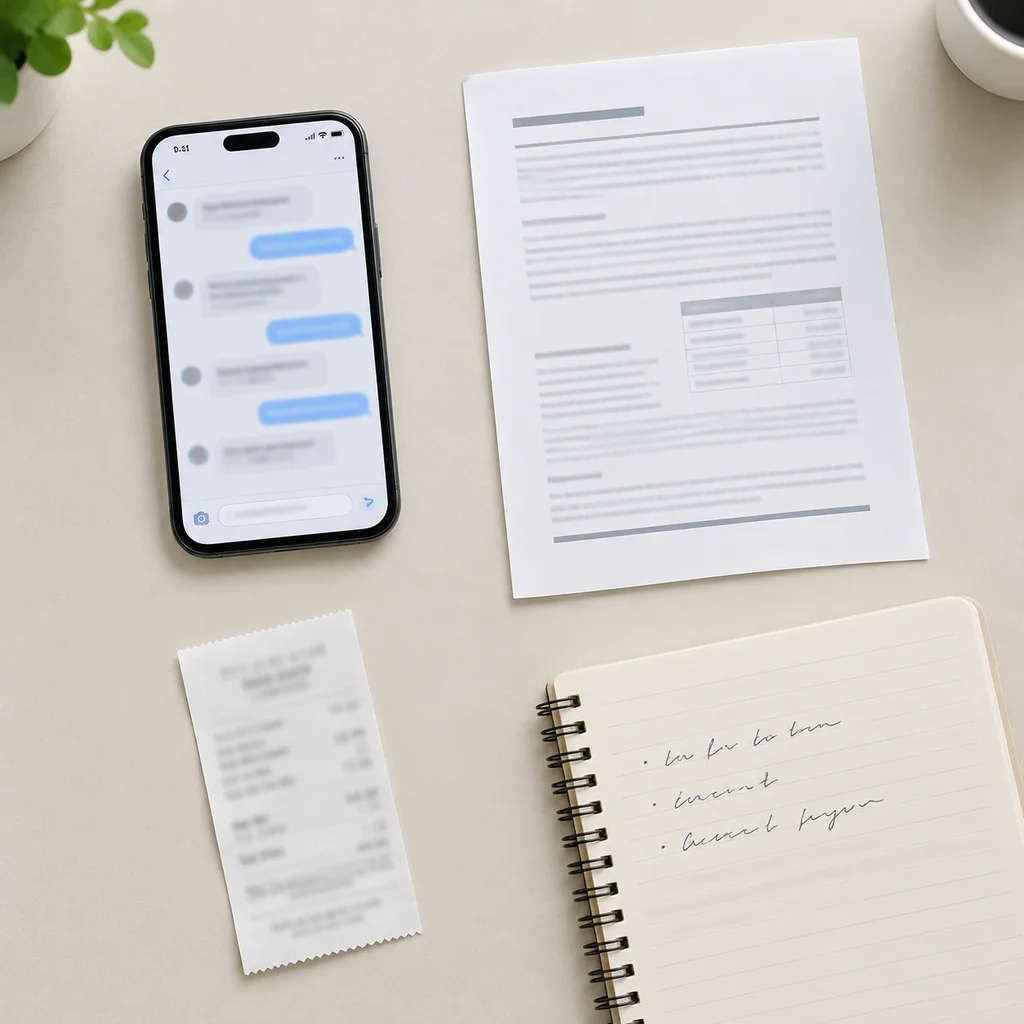
スマホやPCのスクリーンショット
チャットアプリ、SNS、業務ツールの画面スクショ。共有時に縮小・圧縮されて潰れたフォントや注釈文字のボケをクリアに解消します。
スキャン書類・PDF・申請書
複合機でスキャンした資料や古い公的書類。かすれがちな明朝体の細線や小さな文字もコントラストを強調してすっきり読みやすく仕上げます。
レシート・領収書・ラベル・看板
感熱紙の印字が消えかかったレシート、値札や賞味期限の表示、旅行先で撮影した看板やメニューなど、実物の写真に生じるピンボケを補正します。
手書きのメモ・講義ノート・議事録
急いで書いた会議メモや講義の板書写真。薄くなった鉛筆やボールペンのストロークをくっきりさせて、復習や文字起こしをしやすくします。
AI文字鮮明化の仕組みと上手な活用のポイント
当ツールのAIは、画像内に残されたピクセル情報と文字特有のエッジパターンを検知して輪郭を際立たせます。元のニュアンスを保ちつつ最大限の効果を得るためのポイントをご確認ください。
簡単4ステップで画像の文字を鮮明にする方法
画像の選択からダウンロードまで、わずか数秒。どなたでも迷わず文字をくっきりと補正できるシンプルな手順です。
1. 文字がぼやけた画像をアップロード
スクショ、書類スキャン、レシート写真などをドラッグ&ドロップ。より正確に補正するため、SNS等で再圧縮される前のオリジナル画像をお使いいただくのがおすすめです。
2. AIによる文字輪郭の自動解析・補正
独自のAIモデルが画像内の文字配置と輪郭を検知。ぼやけたエッジを復元し、文字の視認性を高める処理を自動で行います。
3. スライダーで補正結果を確認
Before/Afterスライダーを動かして、文字の読みやすさをチェック。細かい数字や固有名詞は元画像と見比べて違和感がないか確認しましょう。
4. 鮮明化した画像を保存
仕上がりに満足できたら、高画質画像としてダウンロード。書類の保管、経費申請、同僚への共有などにご活用ください。
ブラウザ上で完結する高精度AIテキスト補正
面倒なソフトウェアの導入や専門知識は一切不要。画像をアップロードするだけで、AIが文字の特徴を捉えて自然にシャープ化します。
文字に特化したディープラーニング
一般的な写真用シャープ化とは異なり、文字のストロークやフォントの輪郭を重点的に解析・補正するため不自然な破綻が起きにくいのが特徴です。
書類・レシートの最適化
背景の黄ばみや紙のシワによるノイズを抑えつつ、印字された文字部分だけをくっきりと浮き立たせます。
スクショ文字のクリア化
画面キャプチャ特有のブロックノイズや圧縮による文字の滲みを取り除き、すっきり視認性の高い文字に復元します。
元データは安全に保持
元の画像ファイルが上書きされることはありません。補正後の画像と比較しながら安心して作業を進められます。
保存前にスライダーで確認
補正結果を拡大・縮小しながらスライダーで直感的に確認。納得のいく仕上がりになってからダウンロードできます。
PC・スマホ・タブレット全対応
Windows、Mac、iPhone、Androidなど、あらゆるデバイスのブラウザから直感的に操作可能。出先でもすぐに使えます。
よくあるご質問(FAQ)
画像の文字補正に関する仕組み、対応ファイル、OCRとの違いなど、お客様から多く寄せられる質問にお答えします。
読みにくい画像の文字を、今すぐ鮮明にしませんか?
スマホの写真やスクショをアップロードするだけ。ぼやけて困っていた文字が数秒でくっきり読みやすくなります。まずは無料のBefore/Afterプレビューをお試しください。