
역광으로 어두워진 사진, AI로 선명하게 밝히세요
햇빛이나 밝은 창문을 등지고 찍어 얼굴이 그림자 속에 파묻히셨나요? AI가 인물과 배경을 똑똑하게 분리하여 노을과 하늘빛은 그대로 유지하고, 어두운 얼굴과 옷감 디테일만 노이즈 없이 자연스럽게 밝혀드립니다.
이미지를 여기에 드래그하거나
참조 이미지(최대 50MB)




역광 사진 전후 비교 결과 보기
실제 전후 비교 예시를 통해 AI 역광 보정의 뛰어난 성능을 직접 확인해보세요: 밝은 창가 앞 인물, 노을 앞 단체 사진, 강한 태양광 아래 야외 스냅까지 배경과 인물이 이상적인 조화를 이룹니다.


역광 사진에서 어두운 얼굴 밝히기
밝은 야외 하늘을 배경으로 어둡게 묻혔던 인물의 얼굴과 표정이 자연스럽게 밝아지는 모습을 확인해보세요.
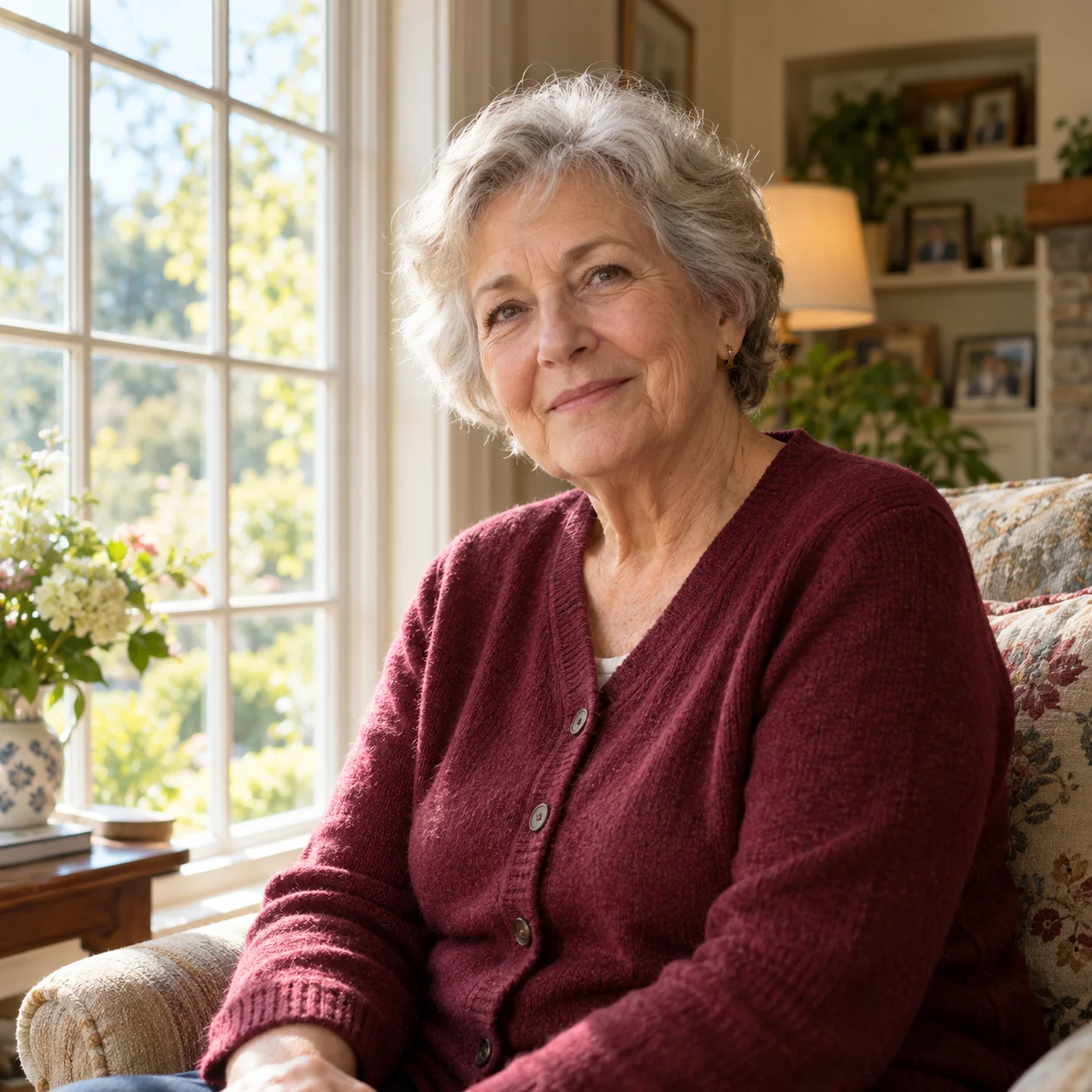
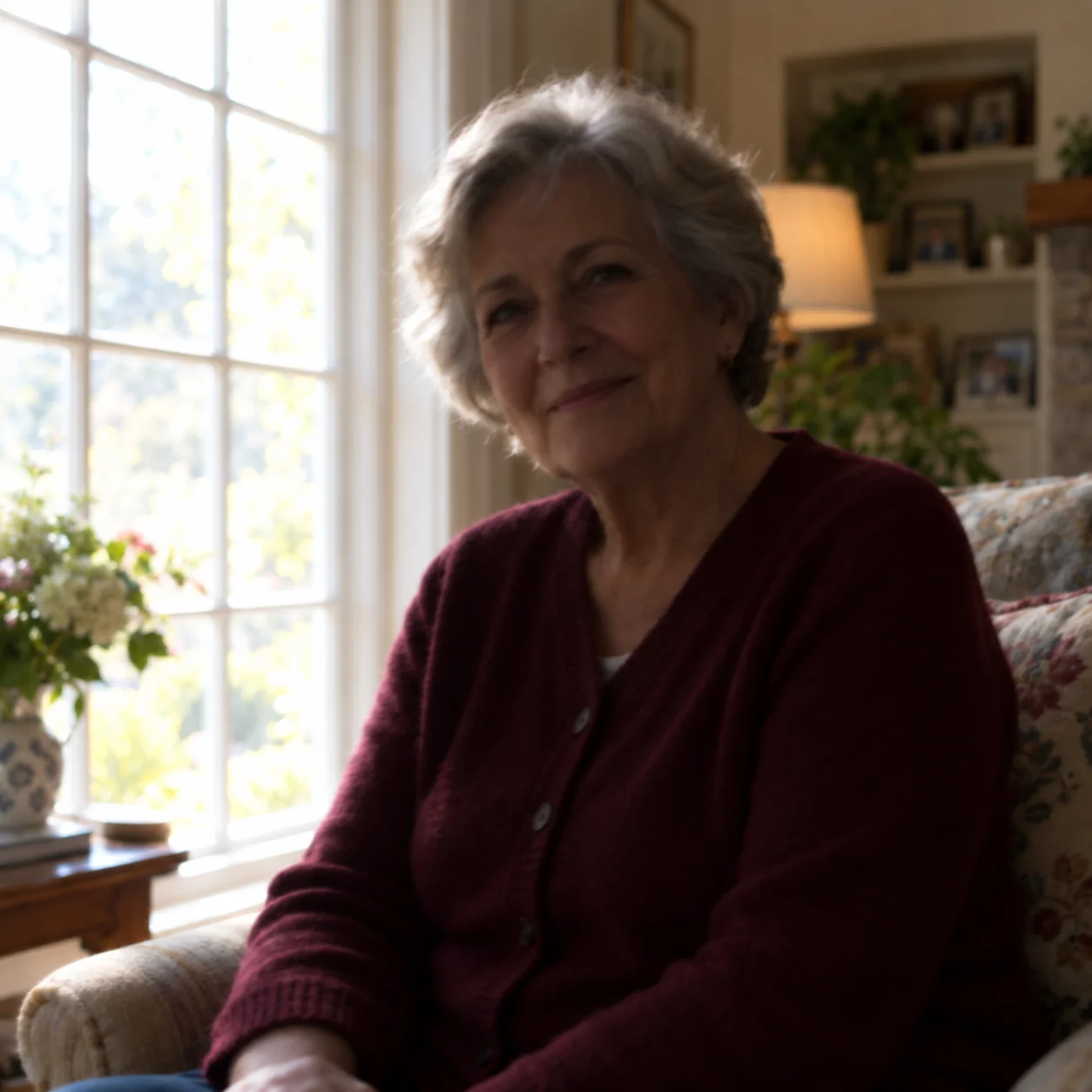
창가 앞 인물 사진 화사하게 살리기
햇살이 쏟아지는 창가 옆에서 피사체만 언더로 찍힌 사진입니다. 창밖 풍경을 태우지 않고 인물만 맑고 부드럽게 밝혀줍니다.
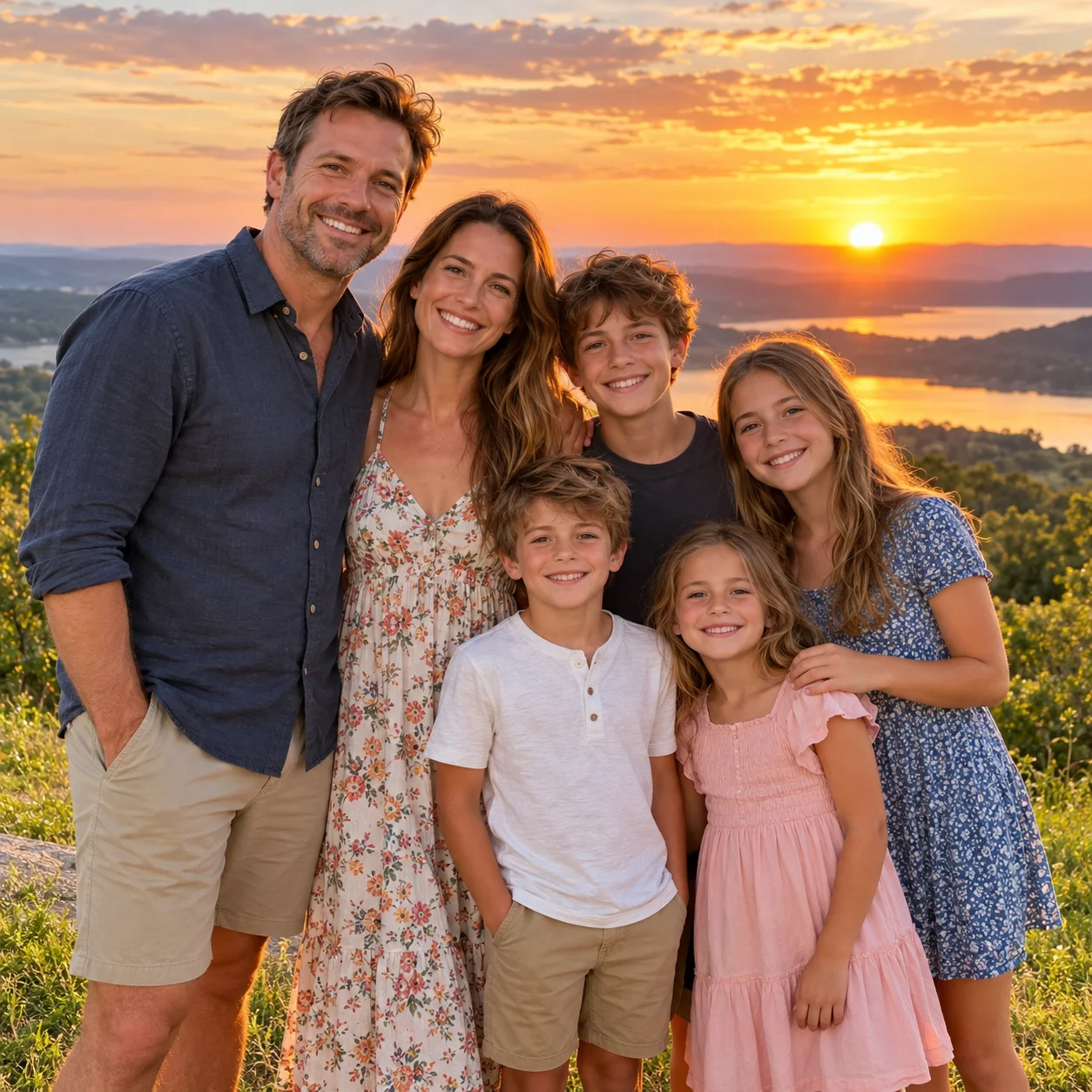
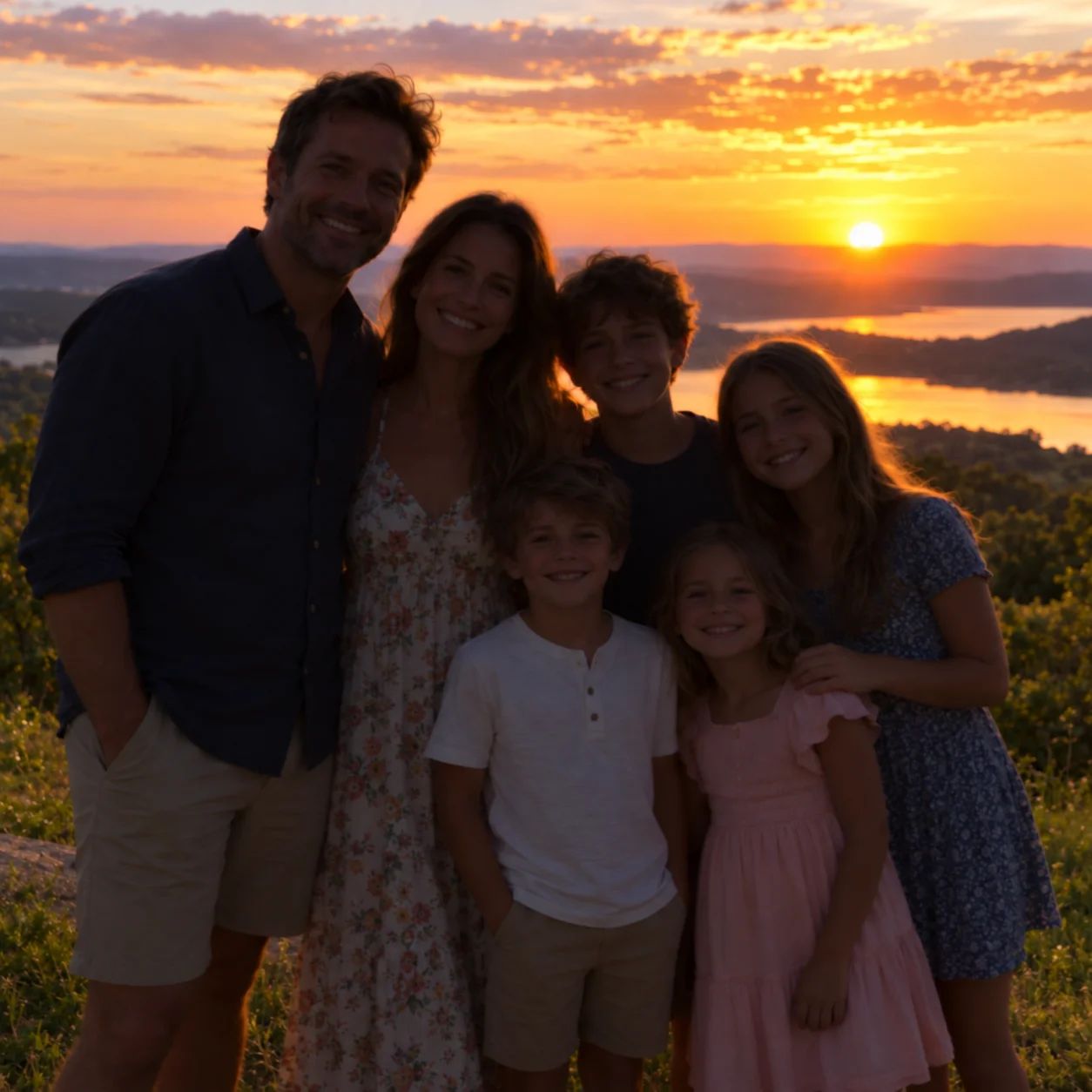
노을 배경 단체 사진 역광 보정
일몰 시간대 촬영된 단체 사진에서 흔히 발생하는 검은 실루엣 현상을 해결하고, 노을의 황홀한 색감과 인물의 밝은 미소를 동시에 살려냅니다.
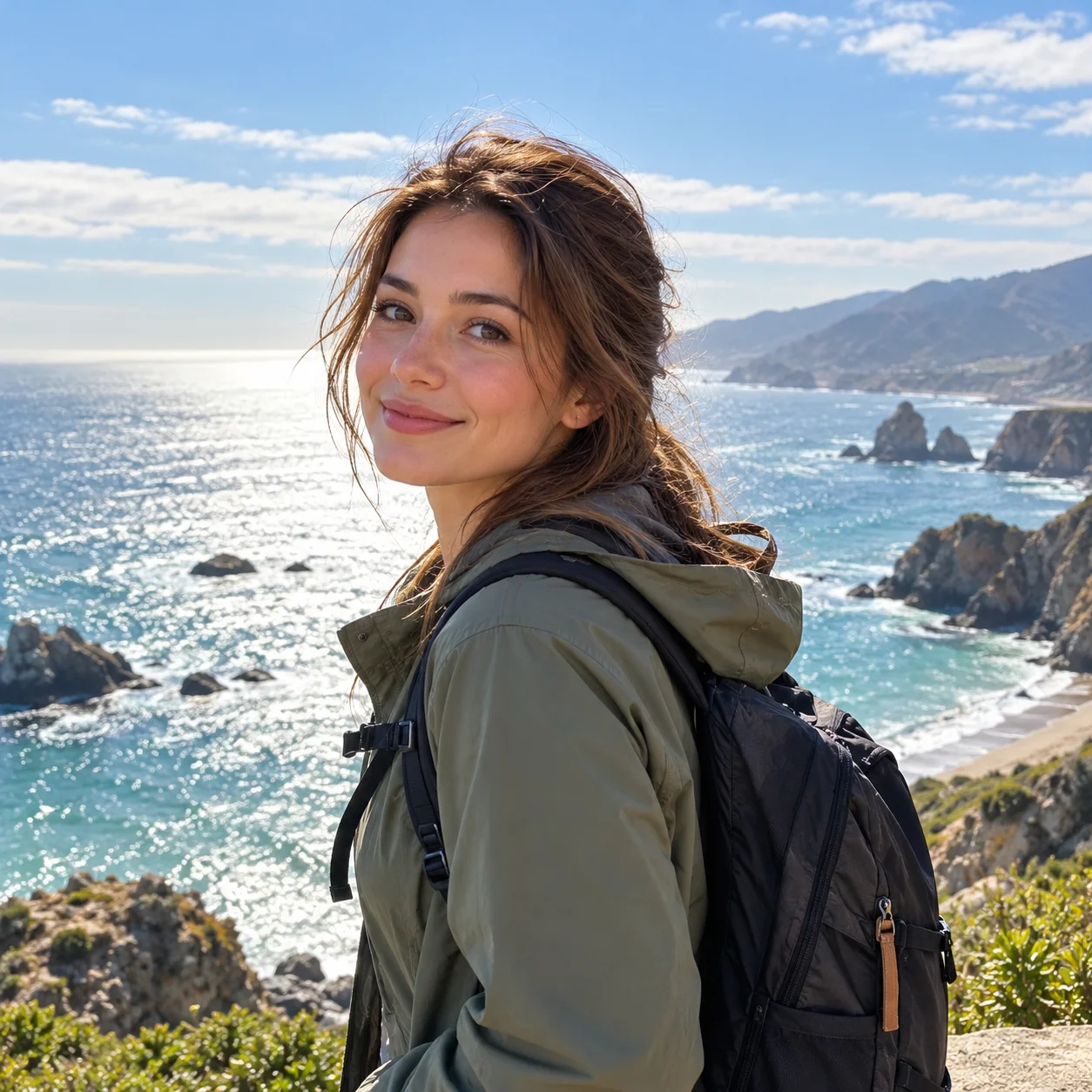
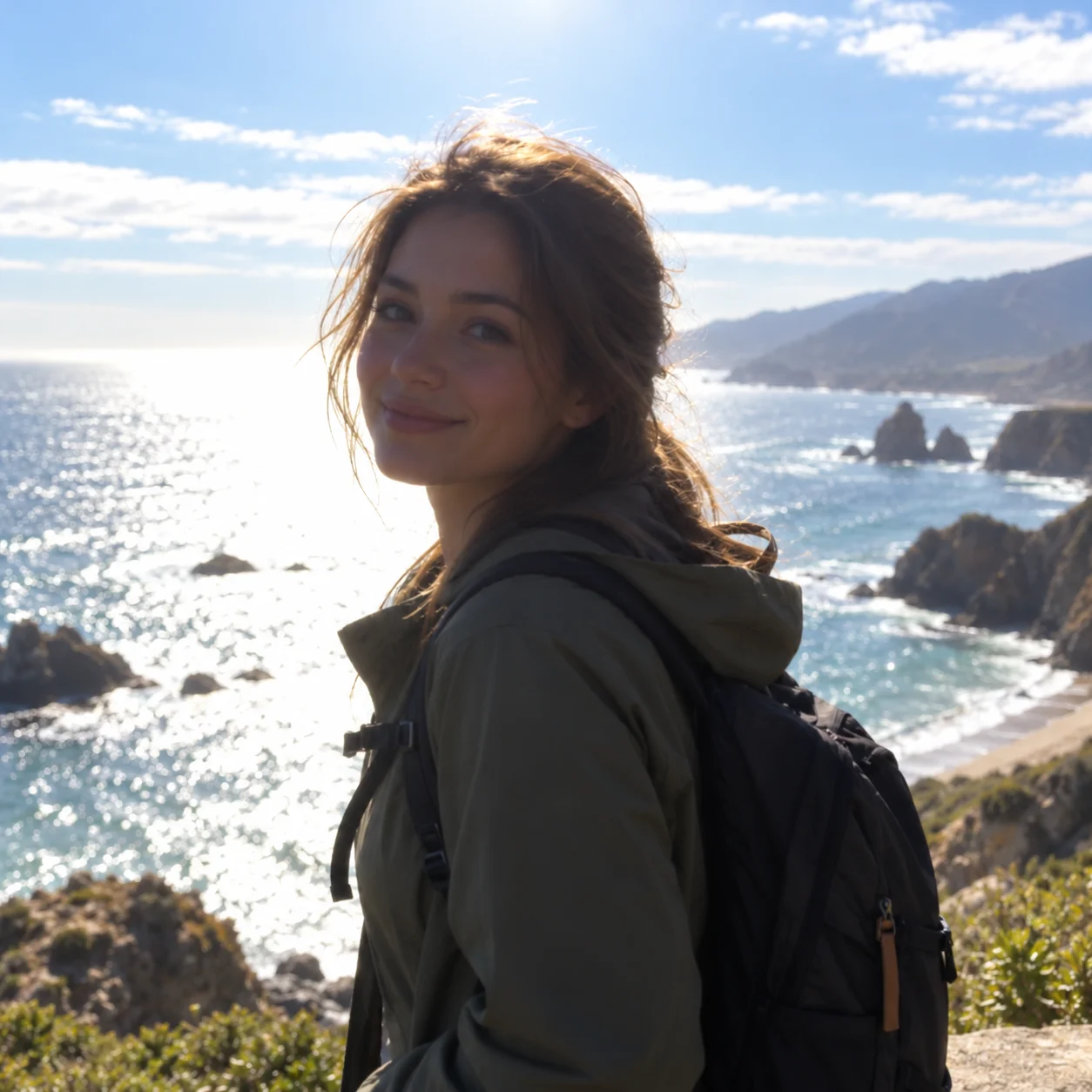
강한 직사광선 역광 보정
한낮의 강한 햇빛을 등지고 찍어 디테일이 사라진 야외 스냅입니다. 그림자 속 숨은 윤곽과 색감이 살아납니다.
왜 역광 사진은 피사체가 어둡게 나올까요?
피사체 뒤편에 밝은 하늘, 햇빛, 창문이 있으면 카메라 센서는 밝은 배경에 맞춰 자동으로 노출을 줄여버립니다. 이로 인해 정작 주인공인 인물의 얼굴과 전경은 어두운 그림자에 묻히게 됩니다. AI 역광 보정은 배경의 색감을 유지하면서 그림자 디테일만 정밀하게 끌어올려 줍니다.
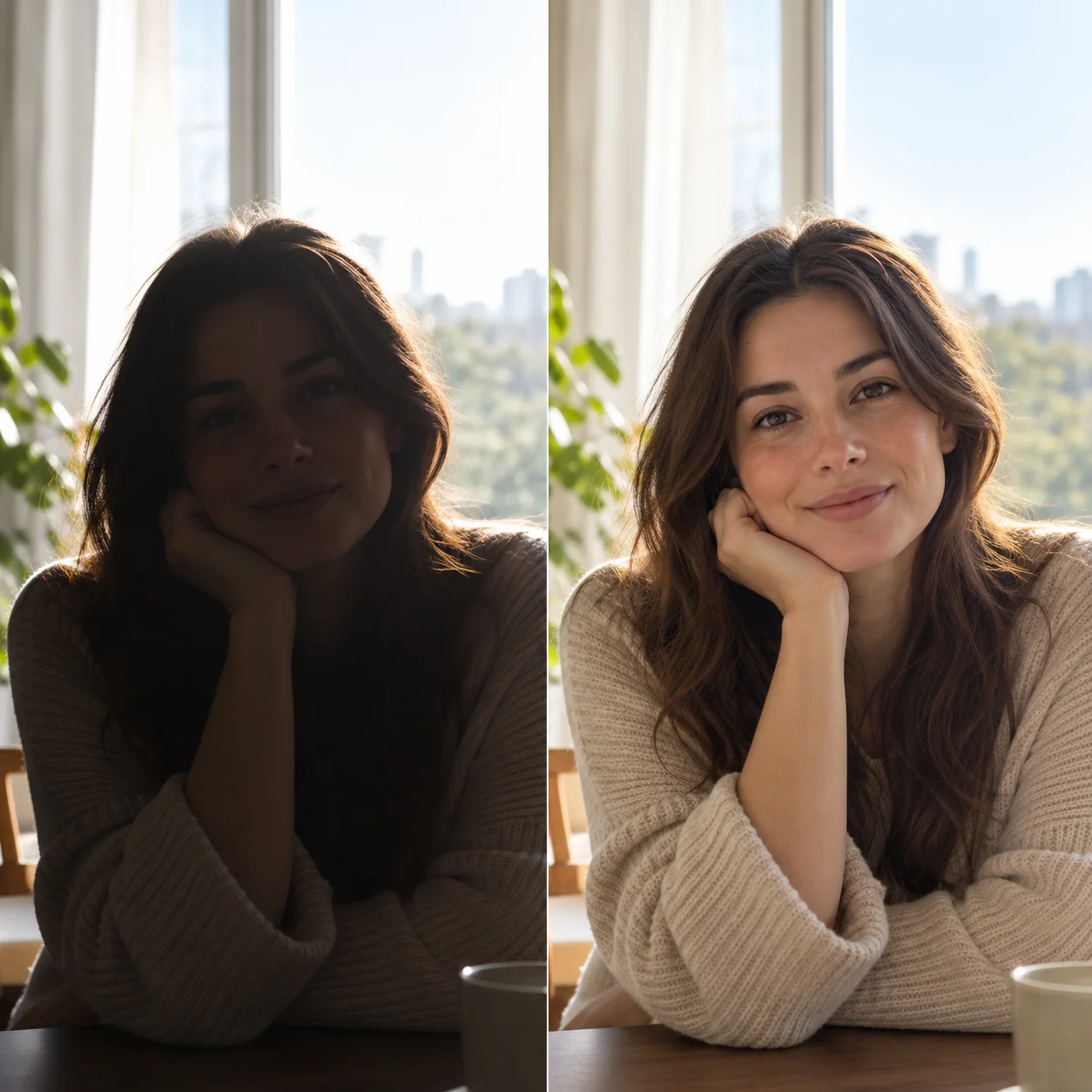
배경은 밝고 인물은 어두운 불균형
카메라가 밝은 배경을 기준으로 촬영하면 앞의 사람은 실루엣처럼 까맣게 보입니다. AI는 배경 분위기를 해치지 않고 어두운 피사체만 분리하여 밝혀줍니다.
역광 속에 묻혀버린 표정과 얼굴
강한 빛으로 인해 눈, 코, 입과 표정이 어두운 그림자에 가려집니다. 전체 밝기만 단순 조정하면 배경이 하얗게 타버리므로, AI의 정밀 국소 조절이 필수적입니다.
인물 스냅, 단체 사진, 창가 샷에 최적화
야외 여행 스냅, 카페 창가 감성 사진, 일몰 단체 사진 등 역광으로 낭패를 본 사진을 업로드하고 숨은 그림자 디테일을 되찾아보세요.
배경 손상 없이 그림자만 부드럽게 복원
역광 보정의 핵심은 사진 전체가 하얗게 들뜨지 않으면서 어두운 피사체만 자연스럽게 살려내는 것입니다. AI는 노이즈를 억제하고 본래의 피부 톤을 지켜드립니다.
왜 AI 역광 사진 에디터를 선택해야 할까요?
역광 촬영은 밝은 배경과 어두운 피사체 간의 극심한 명암비 때문에 카메라가 감당하기 어렵습니다. 일반 앱으로 전체 밝기만 올리면 배경이 하얗게 타버리지만, AI는 인물과 배경을 분리하여 이상적인 조명 균형을 맞춰줍니다.
온라인에서 역광 사진 보정하는 4단계 방법
단 몇 번의 클릭으로 역광 사진을 완벽하게 살려보세요. 사진을 올리고 AI가 조명을 맞춘 뒤, 전후 비교를 거쳐 고화질로 저장하면 끝납니다.
역광 사진 업로드
밝은 창문이나 햇빛을 등지고 찍어 얼굴이나 피사체가 어둡게 나온 인물, 단체, 풍경 사진을 업로드하세요.
AI 조명 최적화 분석
AI가 배경과 인물의 조명 균형을 자동으로 파악하고, 어두운 피사체에 최적화된 빛을 자연스럽게 채워 넣습니다.
전후 비교 슬라이더로 확인
슬라이더를 통해 어두웠던 얼굴의 표정과 옷감의 디테일이 배경과 조화롭게 살아났는지 꼼꼼하게 검토하세요.
선명해진 사진 다운로드
보정 결과가 만족스러우면 고화질로 다운로드하세요. 원본 파일은 그대로 안전하게 유지됩니다.
온라인 AI 역광 사진 보정의 핵심 기능
어둡게 그림자 진 피사체를 똑똑하게 밝혀주는 AI 에디터. 다운로드하기 전에 원본과 보정본의 차이를 슬라이더로 직접 확인해보세요.
AI 스마트 역광 조명 최적화
어두운 인물과 전경의 명암을 개선하여 밝은 배경과 이상적인 조화와 균형을 이루도록 정밀 보정합니다.
인터랙티브 전후 비교 슬라이더
슬라이더를 좌우로 움직여 그림자 속 얼굴 윤곽과 배경 노출이 얼마나 조화롭게 살아났는지 실시간으로 검토하세요.
자연스러운 색감과 피부 톤 보존
역광 보정 후에도 피부가 잿빛으로 뜨거나 칙칙해지지 않고, 본래의 맑고 화사한 생기를 그대로 지켜냅니다.
노이즈 없는 섬세한 그림자 디테일
암부를 억지로 밝힐 때 생기는 자글자글한 디지털 노이즈를 억제하고 머릿결과 옷감 텍스처를 깨끗하게 살립니다.
저장 전 무료 미리보기
결과물을 저장하기 전에 미리보기로 꼼꼼하게 확인하고 필요한 해상도와 크레딧을 선택할 수 있습니다.
웹 브라우저에서 프로그램 설치 없이 즉시 편집
PC, 태블릿, 모바일 등 어떤 기기에서든 브라우저만 열면 간편하게 역광 사진을 보정할 수 있습니다.
역광 사진 보정에 대해 자주 묻는 질문 (FAQ)
온라인에서 역광 사진을 보정하는 방법, 일반 밝기 조절과의 차이점, 복원 원리와 파일 형식 등을 확인해보세요.
그림자 속에 가려진 소중한 사진, 되살릴 준비되셨나요?
어두운 피사체와 밝은 배경이 대비되는 사진을 업로드해보세요. AI가 자동으로 최적의 조명 밸런스를 맞춘 결과를 슬라이더로 직접 확인하고 마음에 들 때 다운로드할 수 있습니다.